Domain domainabuse.de kaufen?
Wir ziehen mit dem Projekt
domainabuse.de um.
Sind Sie am Kauf der Domain
domainabuse.de interessiert?
domain@kv-gmbh.de · 0541-91531010
Domain domainabuse.de kaufen?
Warum findet der PC den Drucker Brother MFC-J5335DW nicht?
Es gibt mehrere mögliche Gründe, warum der PC den Drucker Brother MFC-J5335DW nicht findet. Zunächst sollte überprüft werden, ob der Drucker ordnungsgemäß mit dem PC verbunden ist, entweder über ein USB-Kabel oder über das Netzwerk. Es ist auch wichtig sicherzustellen, dass die Treiber für den Drucker auf dem PC installiert sind. Wenn der Drucker immer noch nicht erkannt wird, könnte es hilfreich sein, den Drucker neu zu starten oder den PC neu zu starten und erneut nach dem Drucker zu suchen. **
Wie verbinde ich einen PC und einen Brother-Drucker per LAN-Kabel?
Um einen PC und einen Brother-Drucker per LAN-Kabel zu verbinden, müssen Sie das LAN-Kabel an den Ethernet-Anschluss des PCs und des Druckers anschließen. Stellen Sie sicher, dass beide Geräte eingeschaltet sind und über eine aktive Netzwerkverbindung verfügen. Überprüfen Sie die IP-Adresse des Druckers und stellen Sie sicher, dass der PC im selben Netzwerk ist, um auf den Drucker zugreifen zu können. **

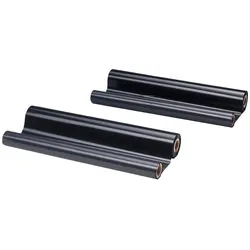
Ähnliche Suchbegriffe für Brother-PC-72RF-Nachfüll-Filmrollen-PC-72RF
Top-Angebote
Produkte zum Begriff Brother-PC-72RF-Nachfüll-Filmrollen-PC-72RF:
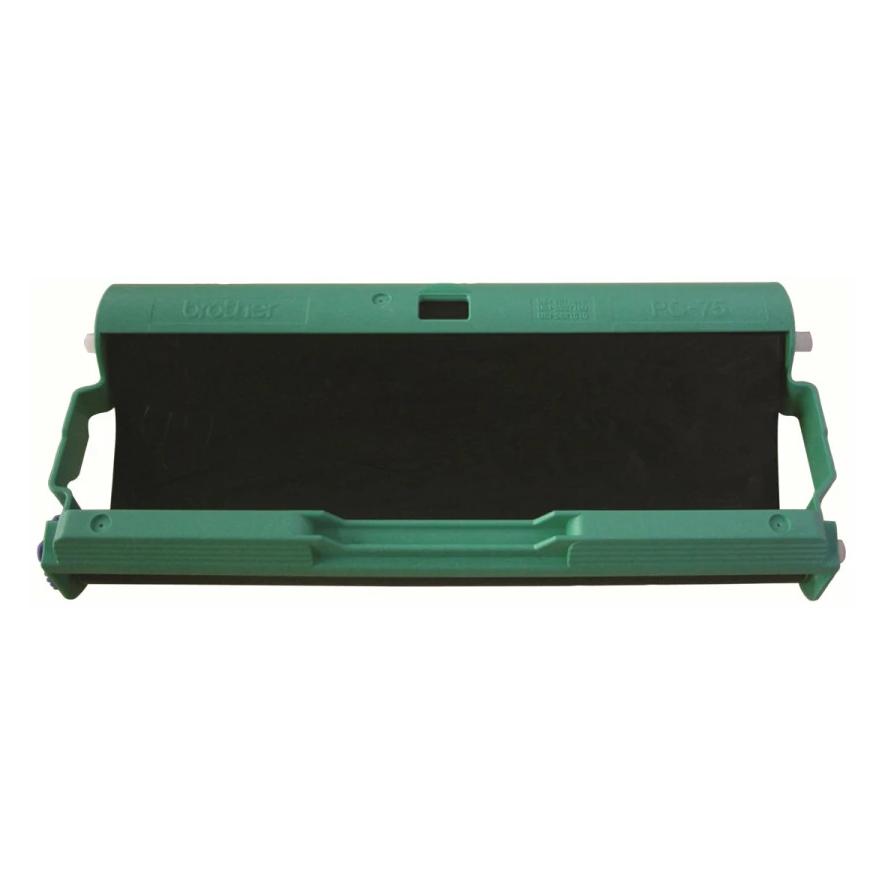
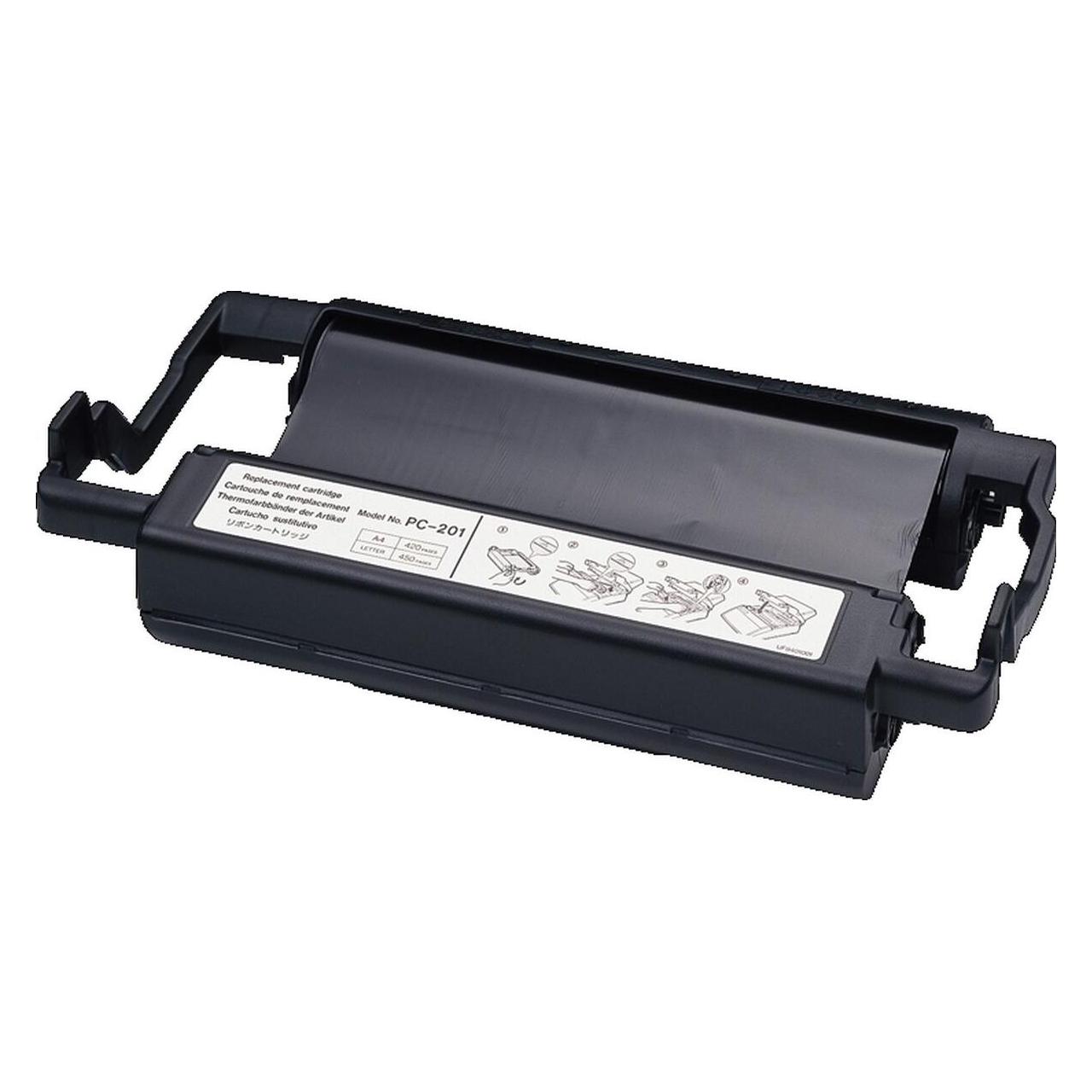
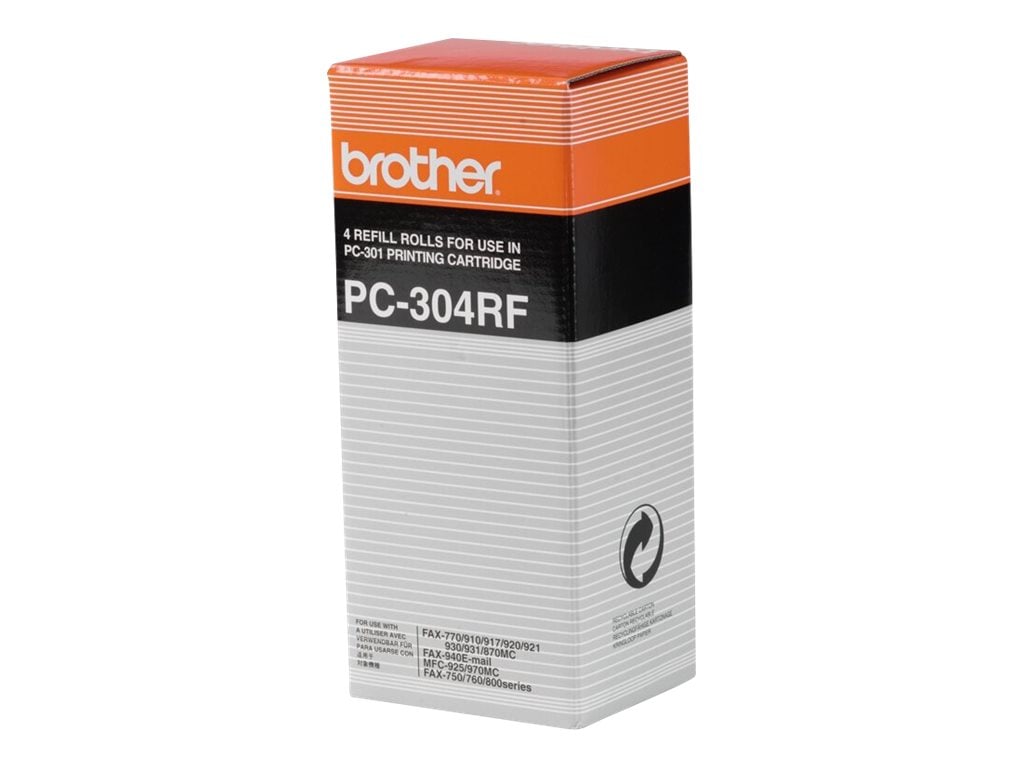
-
Was ist ein PC-Betrug?
Ein PC-Betrug bezieht sich auf betrügerische Aktivitäten, die über einen Computer oder das Internet durchgeführt werden. Dies kann verschiedene Formen annehmen, wie zum Beispiel Phishing, Malware-Infektionen, Identitätsdiebstahl oder betrügerische Online-Shops. Das Ziel des Betrugs ist es in der Regel, finanziellen Gewinn zu erzielen oder persönliche Informationen zu stehlen. **
-
Wie kann ich den Brother HL 1230 Laserdrucker mit einem Windows 7 PC betreiben?
Um den Brother HL 1230 Laserdrucker mit einem Windows 7 PC zu betreiben, müssen Sie zunächst die entsprechenden Treiber installieren. Diese können Sie entweder von der offiziellen Brother-Website herunterladen oder die mitgelieferte Installations-CD verwenden. Schließen Sie dann den Drucker über ein USB-Kabel an den PC an und folgen Sie den Anweisungen auf dem Bildschirm, um die Installation abzuschließen. Sobald der Treiber installiert ist, können Sie den Drucker in den Druckereinstellungen auswählen und verwenden. **
-
Warum kann ich meinen PC nicht über WLAN mit dem Brother MFC J6510DW verbinden?
Es gibt mehrere mögliche Gründe, warum du deinen PC nicht über WLAN mit dem Brother MFC J6510DW verbinden kannst. Es könnte sein, dass der Drucker nicht ordnungsgemäß mit dem WLAN-Netzwerk verbunden ist oder dass die WLAN-Funktion des Druckers deaktiviert ist. Es könnte auch sein, dass es ein Problem mit den WLAN-Einstellungen auf deinem PC gibt oder dass die Treiber für den Drucker nicht korrekt installiert sind. Es ist ratsam, die Anleitungen des Druckers und des Betriebssystems zu überprüfen und gegebenenfalls den technischen Support von Brother zu kontaktieren. **
-
Wie kann ich den Brother-Drucker an den PC anschließen und scannen? Brauche Hilfe.
Um den Brother-Drucker an den PC anzuschließen und zu scannen, benötigst du zunächst ein USB-Kabel, um den Drucker mit dem PC zu verbinden. Stelle sicher, dass du die neueste Treibersoftware für den Drucker auf deinem PC installiert hast. Sobald der Drucker angeschlossen ist, kannst du die Scan-Funktion entweder über die mitgelieferte Software des Druckers oder über die Scannereinstellungen deines PCs nutzen. **
Wie kann ich meinen PC vor Hacking schützen?
Um deinen PC vor Hacking zu schützen, solltest du einige grundlegende Sicherheitsmaßnahmen ergreifen. Dazu gehören regelmäßige Updates deines Betriebssystems und deiner Software, die Verwendung von starken Passwörtern, die Aktivierung einer Firewall und die Installation eines zuverlässigen Antivirenprogramms. Außerdem solltest du vorsichtig sein beim Öffnen von E-Mail-Anhängen oder dem Besuch von verdächtigen Websites. **
Wie kann ich meinen PC vor Hacking schützen?
Um deinen PC vor Hacking zu schützen, solltest du einige grundlegende Sicherheitsmaßnahmen ergreifen. Stelle sicher, dass dein Betriebssystem und alle Programme auf dem neuesten Stand sind, verwende starke Passwörter und ändere sie regelmäßig, installiere eine zuverlässige Antivirensoftware und eine Firewall, öffne keine verdächtigen E-Mail-Anhänge oder Links und sei vorsichtig beim Herunterladen von Dateien aus dem Internet. **
Top-Angebote
Produkte zum Begriff Brother-PC-72RF-Nachfüll-Filmrollen-PC-72RF:
-
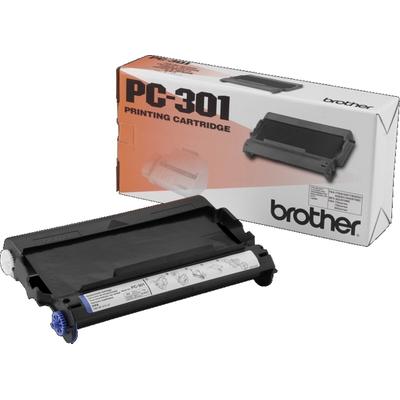
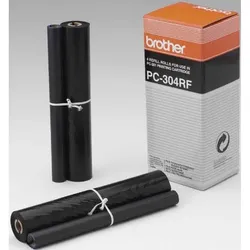
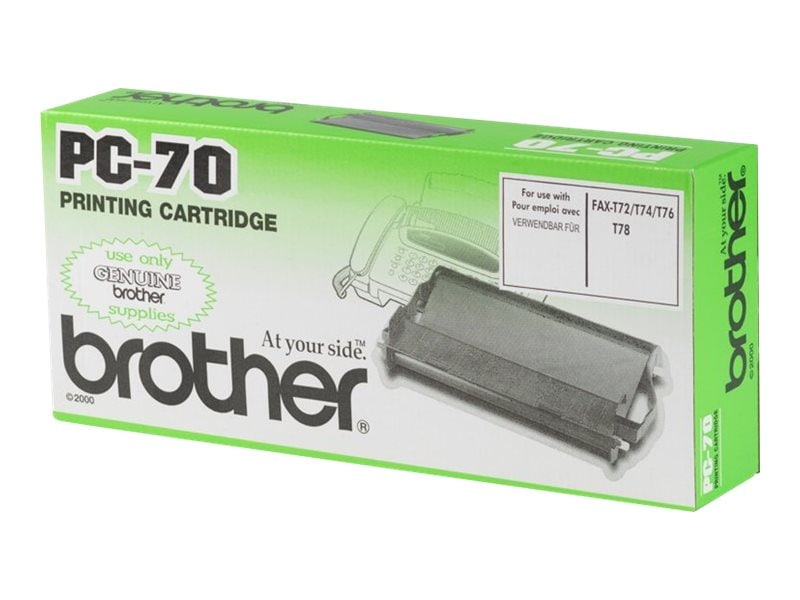
Brother PC-72RF Fax-Zubehör Fax-Farbband 144 Seiten Schwarz 2 Stück(e)Farbband PC-72RF 2er Pack für je 144 Seiten, kompatibel zu folgenden Geräten: FAXT72 / FAXT74 / FAXT76 / FAXT78 / FAXT7 Plus / FAXT92 / FAXT94 / FAXT96 / FAXT98 / FAXT102 / FAXT104 / FAXT106 Auf einen Blick TypFax-Farbband Druckleistung144 Seiten DruckfarbenSchwarz KompatibilitätFAXT72 / FAXT74 / FAXT76 / FAXT78 / FAXT7 Plus / FAXT92 / FAXT94 / FAXT96 / FAXT98 / FAXT102 / FAXT104 / FAXT106 Alle technischen Daten anzeigen (10 Angaben) MerkmaleTypFax-FarbbandDruckleistung144 SeitenDruckfarbenSchwarzDrucktechnologieWärmeübertragungKompatibilitätFAXT72 / FAXT74 / FAXT76 / FAXT78 / FAXT7 Plus / FAXT92 / FAXT94 / FAXT96 / FAXT98 / FAXT102 / FAXT104 / FAXT106Menge pro Packung2 Stück(e) Gewicht und AbmessungenBreite60 mmTiefe60 mmHöhe227 mmGewicht405 g Technische Daten laut Hersteller, bereitgestellt über Icecat. Änderungen und Irrtümer vorbehalten.32,40 €*Versand: 5,95 €Sichere Weiterleitung zum Anbieter
-
Warum findet der PC den Drucker Brother MFC-J5335DW nicht?
Es gibt mehrere mögliche Gründe, warum der PC den Drucker Brother MFC-J5335DW nicht findet. Zunächst sollte überprüft werden, ob der Drucker ordnungsgemäß mit dem PC verbunden ist, entweder über ein USB-Kabel oder über das Netzwerk. Es ist auch wichtig sicherzustellen, dass die Treiber für den Drucker auf dem PC installiert sind. Wenn der Drucker immer noch nicht erkannt wird, könnte es hilfreich sein, den Drucker neu zu starten oder den PC neu zu starten und erneut nach dem Drucker zu suchen. **
-
Wie verbinde ich einen PC und einen Brother-Drucker per LAN-Kabel?
Um einen PC und einen Brother-Drucker per LAN-Kabel zu verbinden, müssen Sie das LAN-Kabel an den Ethernet-Anschluss des PCs und des Druckers anschließen. Stellen Sie sicher, dass beide Geräte eingeschaltet sind und über eine aktive Netzwerkverbindung verfügen. Überprüfen Sie die IP-Adresse des Druckers und stellen Sie sicher, dass der PC im selben Netzwerk ist, um auf den Drucker zugreifen zu können. **
-
Was ist ein PC-Betrug?
Ein PC-Betrug bezieht sich auf betrügerische Aktivitäten, die über einen Computer oder das Internet durchgeführt werden. Dies kann verschiedene Formen annehmen, wie zum Beispiel Phishing, Malware-Infektionen, Identitätsdiebstahl oder betrügerische Online-Shops. Das Ziel des Betrugs ist es in der Regel, finanziellen Gewinn zu erzielen oder persönliche Informationen zu stehlen. **
-
Wie kann ich den Brother HL 1230 Laserdrucker mit einem Windows 7 PC betreiben?
Um den Brother HL 1230 Laserdrucker mit einem Windows 7 PC zu betreiben, müssen Sie zunächst die entsprechenden Treiber installieren. Diese können Sie entweder von der offiziellen Brother-Website herunterladen oder die mitgelieferte Installations-CD verwenden. Schließen Sie dann den Drucker über ein USB-Kabel an den PC an und folgen Sie den Anweisungen auf dem Bildschirm, um die Installation abzuschließen. Sobald der Treiber installiert ist, können Sie den Drucker in den Druckereinstellungen auswählen und verwenden. **
Ähnliche Suchbegriffe für Brother-PC-72RF-Nachfüll-Filmrollen-PC-72RF
-
Warum kann ich meinen PC nicht über WLAN mit dem Brother MFC J6510DW verbinden?
Es gibt mehrere mögliche Gründe, warum du deinen PC nicht über WLAN mit dem Brother MFC J6510DW verbinden kannst. Es könnte sein, dass der Drucker nicht ordnungsgemäß mit dem WLAN-Netzwerk verbunden ist oder dass die WLAN-Funktion des Druckers deaktiviert ist. Es könnte auch sein, dass es ein Problem mit den WLAN-Einstellungen auf deinem PC gibt oder dass die Treiber für den Drucker nicht korrekt installiert sind. Es ist ratsam, die Anleitungen des Druckers und des Betriebssystems zu überprüfen und gegebenenfalls den technischen Support von Brother zu kontaktieren. **
-
Wie kann ich den Brother-Drucker an den PC anschließen und scannen? Brauche Hilfe.
Um den Brother-Drucker an den PC anzuschließen und zu scannen, benötigst du zunächst ein USB-Kabel, um den Drucker mit dem PC zu verbinden. Stelle sicher, dass du die neueste Treibersoftware für den Drucker auf deinem PC installiert hast. Sobald der Drucker angeschlossen ist, kannst du die Scan-Funktion entweder über die mitgelieferte Software des Druckers oder über die Scannereinstellungen deines PCs nutzen. **
-
Wie kann ich meinen PC vor Hacking schützen?
Um deinen PC vor Hacking zu schützen, solltest du einige grundlegende Sicherheitsmaßnahmen ergreifen. Dazu gehören regelmäßige Updates deines Betriebssystems und deiner Software, die Verwendung von starken Passwörtern, die Aktivierung einer Firewall und die Installation eines zuverlässigen Antivirenprogramms. Außerdem solltest du vorsichtig sein beim Öffnen von E-Mail-Anhängen oder dem Besuch von verdächtigen Websites. **
-
Wie kann ich meinen PC vor Hacking schützen?
Um deinen PC vor Hacking zu schützen, solltest du einige grundlegende Sicherheitsmaßnahmen ergreifen. Stelle sicher, dass dein Betriebssystem und alle Programme auf dem neuesten Stand sind, verwende starke Passwörter und ändere sie regelmäßig, installiere eine zuverlässige Antivirensoftware und eine Firewall, öffne keine verdächtigen E-Mail-Anhänge oder Links und sei vorsichtig beim Herunterladen von Dateien aus dem Internet. **
* Alle Preise verstehen sich inklusive der gesetzlichen Mehrwertsteuer und ggf. zuzüglich Versandkosten. Die Angebotsinformationen basieren auf den Angaben des jeweiligen Shops und werden über automatisierte Prozesse aktualisiert. Eine Aktualisierung in Echtzeit findet nicht statt, so dass es im Einzelfall zu Abweichungen kommen kann. ** Hinweis: Teile dieses Inhalts wurden von KI erstellt.